ЖМК-301/2. Веб-дизайн. Практическое занятие №5. Локальный Google Material-дизайн: рекламный баннер
Вам нужно создать простой динамический баннер с иллюстрацией, минимум с двумя движущимися объектами и кнопкой, используя платформу Google Web Designer и разместить его у себя в блоге.
Данное задание можно выполнять как коллективный проект (не более двух человек). В таком случае в комментарии указывайте всех участников и кто за что отвечал.
Подготовительный этап:
1) Установите программу Google Web Designer: https://webdesigner.withgoogle.com/
2) Выберите исходные файлы. Вам потребуются 3-4 изображения на прозрачном фоне в формате .png (товар + два/три движущихся объекта), а также изображение кнопки - также прозрачной. Обратите внимание, что файлы должны быть относительно небольшими, чтобы вмещаться в поле вашего баннера. Либо их придется задавать в нужных размерах прямо в программе.
Создание баннера:
3) При запуске Google Web Designer выберите опцию создания с чистого листа, затем укажите название (латиницей), платформа: внешнее объявление, размеры: пользовательские (задайте ваши ширину и высоту, в моем примере: 400х300 рх), размер анимации: расширенный. Нажмите Ок.
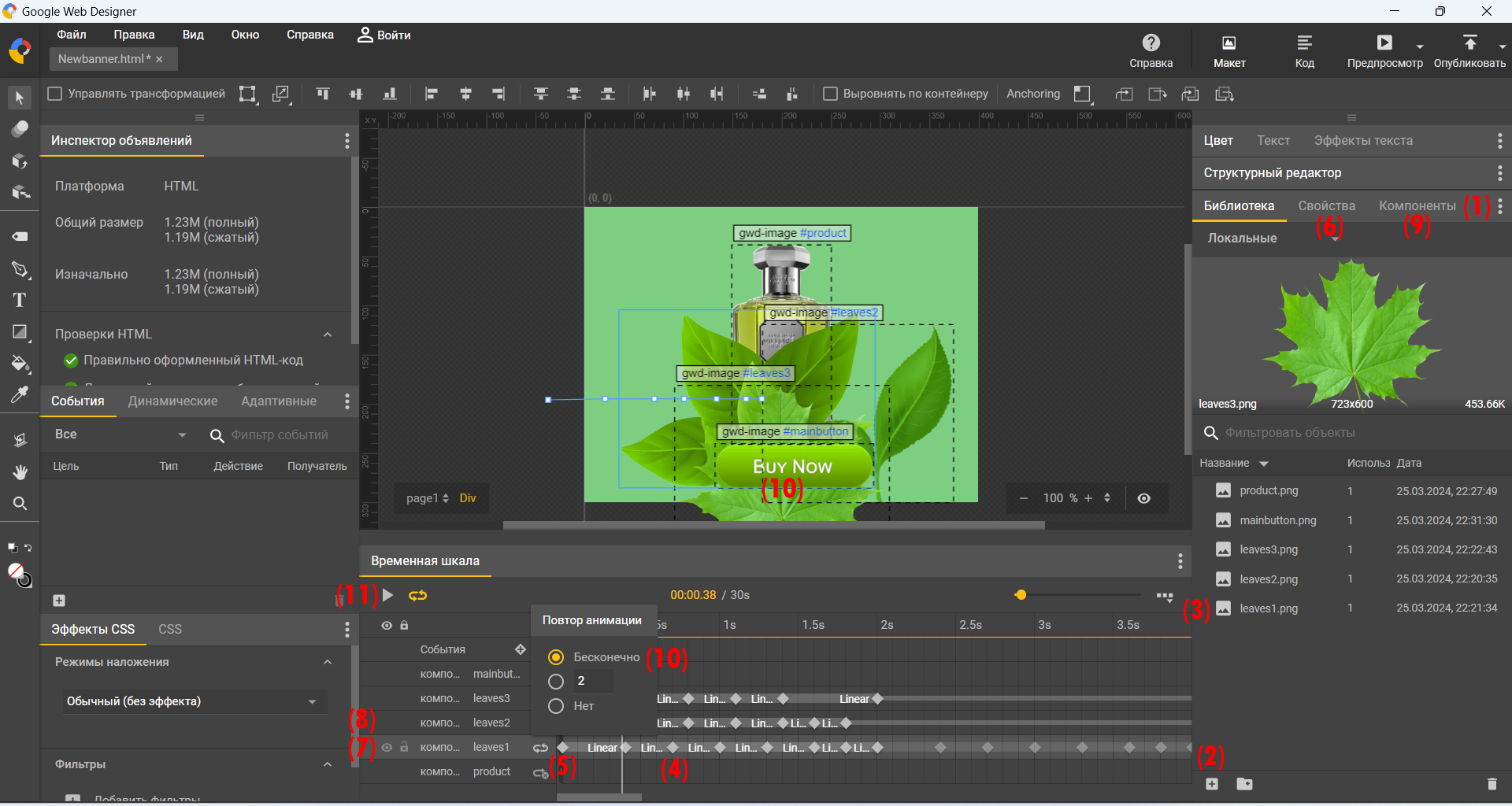
4) Теперь перед вами среда разработки Google Web Designer. Задайте фон вашего баннера. Для этого в правом сайдбаре раскройте блок "свойства" и в нем укажите цвет в параметре "заливка" (1).
5) Раскройте блок "библиотека" и добавьте ваши исходники, нажав на кнопку загрузки (2).
6) Перетащите, зажав мышью, ваши картинки на баннер, расположив их так, как они должны будут отображаться в финальном баннере (3). Их размеры можно отрегулировать во вкладке "свойства".
7) В блоке первого фото кликните один раз левой клавиши мыши на расстоянии - например, 0,5s - от начала шкалы. Теперь нажмите правую клавишу мыши и выберите "вставить ключевой кадр". На шкале появится желтая точка (4). По нажатию на эту точку в блоке "свойства" вы можете изменять размер объекта (параметр "положение и размер") и перемещать его (параметр "преобразование, вращение и масштаб").
Как делается анимация? Кликните на начало шкалы (белый треугольник) (5) и оставьте в первой строке преобразования XYZ нули (6). Теперь кликните на точку ключевого кадра и укажите в параметре первой строки у Y значение -10. Ваше фото сдвинется вверх. Создайте еще один ключевой кадр далее по шкале и также измените значение на -20. Фото сдвинется еще выше. Если указать 10 без минуса, то объект будет двигаться вниз. Также движение и размер регулируется по шкалам X и Z.
Можно не пользоваться шкалами, а после добавления каждого ключевого кадра просто двигать картинку мышью по баннеру в нужном вам направлении. делайте так как вам удобнее.
Вам нужно поставить 8-10 ключевых кадров чтобы сформировать движение фото.
8) Когда вы заканчиваете с первым фото (7), такой же сценарий движения указываете для следующего (8) в другой строке компонентов. Кнопка и сам товар могут не двигаться - если хотите разместите их статично.
9) Теперь нужно привязать активность к кнопке. Для этого раскрываем блок компоненты (9) и перетаскиваем мышью элемент "кнопка изображения" на вашу кнопку баннера.
10) После переноса на этой кнопке на баннере нажимаете правую клавишу мыши и выбираете "добавить событие". В окне события выбираете: мышь - click - действие - обычное объявление - переход - gwd-ad - затем в конфигурации указываете URL страницы (ссылку), куда пользователь будет переходить при клике на кнопку баннера и нажимаете ок.
11) Для того чтобы динамика баннера была бесконечной, кликните на кнопку со стрелкой для каждой картинки и выберите опцию "бесконечно" (10).
12) Баннер готов. Его можно протестировать, нажав на кнопку запуска (11). Остановить просмотр можно этой же кнопкой.
13) Для сохранения баннера выберите путь: файл - сохранить как ZIP-файл.
Публикация баннера:
14) Извлеките файлы из архива. Перед вами папка assets с исходниками, файлы стилей, javascript-сценарии, а также один файл html.
15) Загрузите все файлы из папки assets в репозиторий (лучше создать новый репозиторий чтобы не запутаться с файлами), туда же загрузите все остальные файлы, кроме файла html.
16) В файле html в соответствующих местах укажите пути ко всем файлам, загруженным вами в репозиторий. Это: три файла css (ссылки после атрибута href) , семь файлов js (ссылки после атрибута src) и файлы ваших исходных фото, товара и кнопки (ссылки после значения source). При необходимости встраивайте CSS и JS напрямую.
17) При необходимости выставить расположение баннера на странице используйте отступы слева и сверху в классе gwd-page-container. В моем примере указаны следующие параметры:
.gwd-page-container {
position: relative;
width: 100%;
height: 100%;
margin-top: -250px;
margin-left: 50px;
}
18) Опубликуйте готовый html в блоге в виде нового поста или на отдельной странице. Баннер должен быть кликабелен и выглядеть примерно так: https://konoplevdesign3.blogspot.com/p/blog-page.html
Ссылки на выполненное задание принимаются в комментариях к этому посту для ЖМК-302 до 17:00 6 марта, для ЖМК-301 до 17:00 10 марта.
РЕЗУЛЬТАТЫ (данные обновляются):
Акимкина Олеся - 5
Ананина Виктория - 5
Ахрарова Виктория - 5
Власов Максим - 5
Гайфуллина Анна - 5
Гостева Полина - 5
Григорьева Екатерина - 5
Жукова Виктория - 5
Зубко Сабина - 5
Кобякова Дарья - 5
Корнилова Полина - 5
Куликова Мария - 5
Маханек Вера - 5
Митюнин Андрей - 5
Новая Валентина - 5
Орлова Арина - 5
Слободская Елизавета - 5
Цветкова Виктория - 5
Чубаков Константин - 5
Чугунова Елизавета - 5
Шабалина Виктория - 5
Широкоумова Полина - 5
Щербакова Ангелина - 5
https://kukukukukukukukuky.blogspot.com/p/blog-page_2.html - Чугунова Елизавета
ОтветитьУдалитьhttps://dariakobykova.blogspot.com/2026/03/18-4.html -Прошлая практика 4 . Не могла долго состыковать изображения :(
ОтветитьУдалитьЖукова Виктория
ОтветитьУдалитьhttps://whisk0ss.blogspot.com/p/blog-page.html
И 2 практики, которые не сдала:
https://whisk0ss.blogspot.com/p/4-google-material-c_3.html
https://whisk0ss.blogspot.com/p/3-flat-c.html
Мы выполняли задание совместно с Куликовой Марией. Она подготовила все картинки, а я занималась монтажом в Google Web Designer. Я занималась созданием баннера, совместно мы сделали пункты 9-10. Маша Куликова занималась публикацией баннера, то есть сделала пункты 14-17.
ОтветитьУдалитьhttps://iamnovaiaa.blogspot.com/2026/03/blog-post_85.html
https://supervikaw.blogspot.com/p/blog-page_5.html
ОтветитьУдалитьhttps://makhanekvera.blogspot.com/2026/03/blog-post_5.html
ОтветитьУдалитьГайфуллина Анна, ЖМК-302:
ОтветитьУдалитьhttps://wev-desing.blogspot.com/p/5_01274540246.html
https://besheniff.blogspot.com/2026/03/blog-post_5.html
ОтветитьУдалитьДелала совместно с Ананиной Викторией. Я подбирала изображения и работала с Google Web Designer. Совместно работали с кодом html и ссылками из репозитория.
https://polinashirokoumova.blogspot.com/2026/03/kitty-banner-body-margin-0-min-height_3.html
ОтветитьУдалитьДелала совместно с Слободской Елизаветой. Она создавала анимацию, а я работала с кодом
https://maxvlasovblog.blogspot.com/p/blog-page.html
ОтветитьУдалитьПолина Корнилова
ОтветитьУдалитьПрактика 4: https://pkornilova.blogspot.com/p/blog-page_95.html
Практика 5: https://pkornilova.blogspot.com/p/blog-page_6.html
Этот комментарий был удален автором.
ОтветитьУдалитьhttps://uchebaandriuk.blogspot.com/2026/03/blog-post_6.html
ОтветитьУдалитьВсе работает, кроме кликабельной кнопки на данный момент
Добавьте ссылку к той иллюстрации, которая у вас статична, с помощью тега а в HTML.
Удалитьhttps://vikka56.blogspot.com/p/blog-page.html - не работает переход по ссылке(
ОтветитьУдалитьПоставьте ссылку вручную поверх любого изображения в HTML
Удалитьhttps://vikka56.blogspot.com/p/blog-page_9.html
Удалить1 практика: https://kontrv.blogspot.com/p/3d-notable-box-sizing-border-box-body.html
ОтветитьУдалить2 практика: https://kontrv.blogspot.com/p/2.html
3 практика: https://kontrv.blogspot.com/p/3_7.html
4 практика: https://kontrv.blogspot.com/p/4.html
5 практика, делала с Чубаковым Константином. Я работала в Google web Desinge, а Константин работал с кодом: https://kontrv.blogspot.com/2026/03/blog-post.html
(не могла раньше сдать практики из-за проблемы с компьютером и Notepad++ в частности)
https://gostevapolina.blogspot.com/2026/03/5.html
ОтветитьУдалитьНе уверена, что работает кнопка, не понимаю, как это исправить
Не работает. Добавьте в HTML поверх картинки кнопки ссылку в теге а
Удалитьhttps://gostevapolina.blogspot.com/2026/03/blog-post_9.html
УдалитьПопробовала сделать так, как вы сказали, но по ощущениям она не работает (хотя визуально кликабельно)
Если можно, вышлю в лс скрин кода
Это потому что закрывающий тег а не там стоит. Он должен быть перед закрывающим тегом gwd-image, а не после - теги в HTML закрываются зеркально. Жду исправленный вариант.
Удалитьhttps://gostevapolina.blogspot.com/2026/03/blog-post_9.html
УдалитьВроде теперь работает
https://mityuninweb.blogspot.com/2026/03/blog-post.html Митюнин, Ахрарова
ОтветитьУдалитьОпишите роли участников, сделайте кнопку баннера кликабельной.
УдалитьЭтот комментарий был удален автором.
УдалитьДобрый день! Вот исправленный сайт https://mityuninweb.blogspot.com/2026/03/blog-post.html
УдалитьАхрарова прописывала код, загружала файлы css и jc в репозиторий, а Митюнин делал анимацию в в GoogleWebDesigner и помогал с корректировкой некоторых оплошностей в коде
https://mariaklimovich.blogspot.com/p/blog-page_62.html
ОтветитьУдалитьУ меня сомнения, что вы делали задание самостоятельно. У вас файлы лежат не в привычном репозитории, а в jsdelivr. На паре покажете как вы работаете с jsdelivr и тогда зачту это задание.
Удалитьhttps://shadowdarksaid.blogspot.com/p/blog-page_10.html
ОтветитьУдалитьhttps://thdsop.blogspot.com/2026/03/blog-post.html
ОтветитьУдалитьhttps://dariakobykova.blogspot.com/2026/03/19.html
ОтветитьУдалитьПочему то не отображается баннер в pagedack, хотя код в норме
Имена файлов не сопоставлены. Во всех ссылках есть имя файла, которое должно точно совпадать с тем CSS или JavaScript который вы располагаете на соответствующей строке при встраивании. У вас они идут в случайном порядке.
Удалитьhttps://dariakobykova.blogspot.com/2026/03/19.html
Удалитьвсе поменяла и не работает :(
Попробуйте пересобрать баннер в HTML заново. В вашем коде даже визуально видно очень много строк, где параметры и ограничители тегов зачем-то отбиты через enter, хотя должны быть в одну строку. В JavaScript также стоят две одинаковых ссылки при клике вместо одной.
Удалить